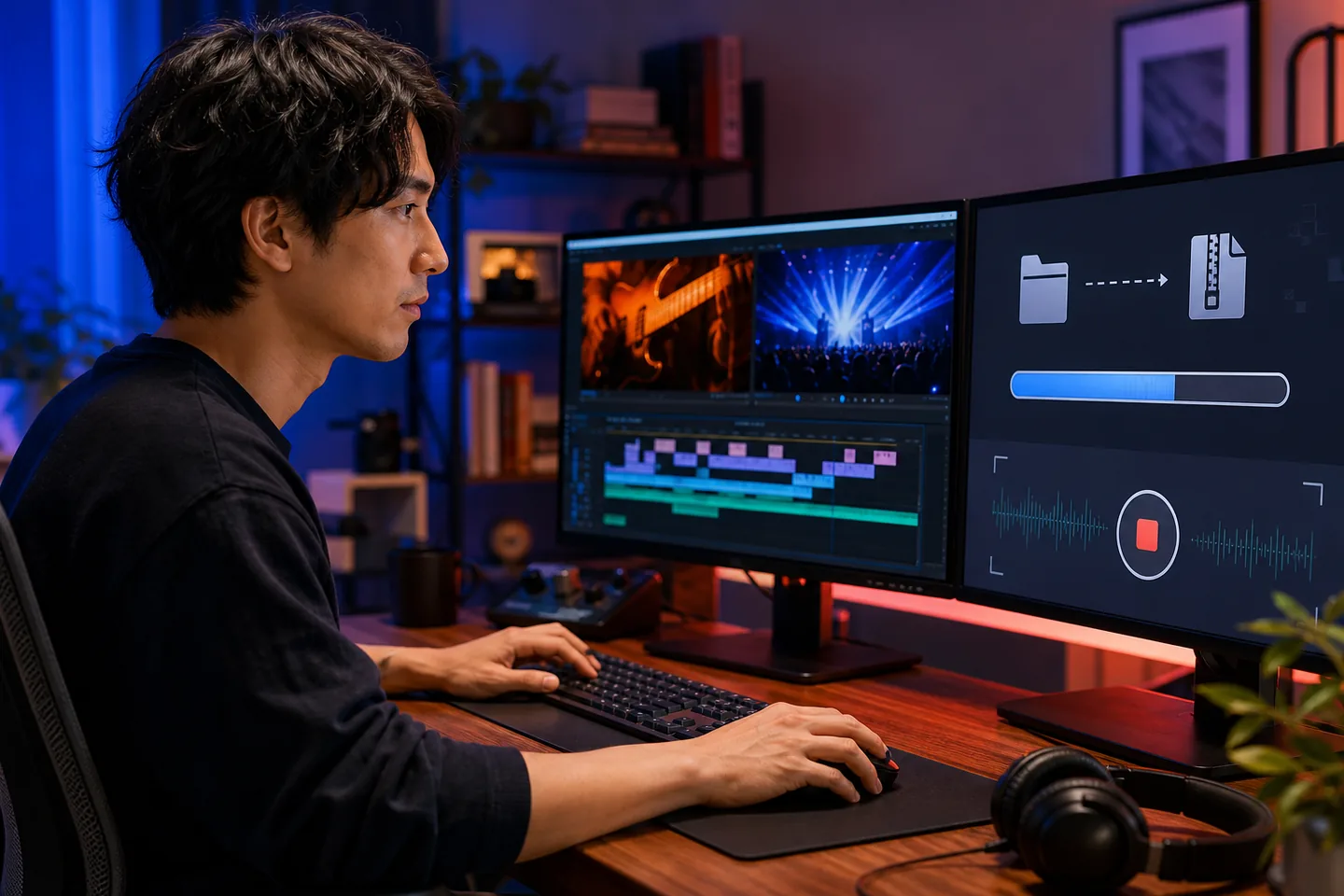
4つの処理を混同しない
編集
カット、字幕、BGM、色調整で内容を組み立てる。
変換・圧縮
形式や解像度、ビットレートを変えて再生・共有しやすくする。
録画・補正
画面を収録する、古い映像をAIで見やすくする。
作業から必要機能を逆引き
今いちばん困っていること
圧縮率だけでなく、目標容量指定と画質のプレビューを確認。
動画処理ソフトとは?編集ソフトとの違い
動画ソフトは、素材を並べて作品を作る編集型と、既存ファイルを変換・圧縮・補正する処理型に大きく分けられます。画面録画、DVDデータの変換、AI高画質化などを一つにまとめた統合型もあります。
YouTubeやSNSへ投稿するならカット・テロップ・縦横比が中心です。メールやクラウドで共有できないなら圧縮、古い機器で再生できないなら形式変換、操作説明を残すなら画面録画が必要です。『動画編集 おすすめ』だけで探すと、目的に合わない高機能製品まで候補に入ります。
無料ツールは一回だけの作業に便利ですが、透かし、時間、本数、解像度、出力形式に制限があることがあります。有料版は制限解除だけでなく、処理速度、複数ファイルの一括処理、更新・サポートの範囲まで確認して選びます。
目的から必要機能を逆引き
SNS投稿
縦動画、カット、字幕、音量調整、書き出しプリセット。
大容量を送る
解像度とビットレートを調整でき、目標容量を指定できる圧縮。
操作説明・配信
画面、Webカメラ、マイク、システム音を選べる録画。
古い映像を整える
ノイズ除去、高画質化、フレーム補間。元映像以上の事実が復元されるわけではありません。
無料ソフト・統合ソフト・本格編集ソフト
どれが上ではなく、作業の回数と完成物で決めます。
表は横にスクロールできます →
| 比較軸 | 無料・単機能 | 統合型 | 本格編集 |
|---|---|---|---|
| 得意 | 一度の変換や簡単なカット | 変換・圧縮・録画を横断 | 長い作品・細かな演出 |
| 学習量 | 少ない | 中程度 | 多い |
| 制限 | 透かし・時間・形式を確認 | ライセンス台数を確認 | PC性能と月額費用を確認 |
| 向く人 | 作業が一つだけ | 複数処理を繰り返す | 映像制作を継続する |
購入前に1本の素材でテストする
- 01
入力ファイルを確認
拡張子だけでなく、解像度、フレームレート、コーデック、ファイル容量を確認します。
- 02
完成条件を決める
どの端末で再生するか、容量上限、画質、縦横比、字幕の有無を決めます。
- 03
無料版で書き出す
同じ素材を最後まで処理し、時間・画質・音ずれ・透かし・操作量を確認します。
- 04
ライセンスを比較
年間更新、永久版、対応OS、利用台数、返金条件、アップデート範囲を読みます。
スペック表で見落としやすい点
申し込んだ後では変えにくい条件を、先に確認します。
対応形式だけ見た
入力できても希望形式で出力できない場合があります。入出力を分けて確認します。
AIなら必ず鮮明と思った
補完結果は素材で変わり、細部が不自然になる場合があります。短い素材で確認します。
永久版=永遠に最新版と思った
メジャーアップデートの扱いは製品ごとに違います。ライセンス範囲を読みます。
PC性能を確認しない
高解像度やAI処理はGPU・メモリ・空き容量を多く使います。推奨要件を確認します。
